시놀로지 나스에서 개인 홈페이지를 개설을 위한 설정방법 2
"이 포스팅은 쿠팡 파트너스 활동의 일환으로, 이에 따른 일정액의 수수료를 제공받습니다." 시놀로지 나스에서 개인 홈페이지를 개설을 위한 설정방법 1KT 공유기 설정 우선 가정집에서 시놀로
ncrom.tistory.com
시놀로지 나스 DS920+ 하드웨어 사양에 대해서는 이전 포스팅을 참고하시기 바랍니다.
이제 본격적으로 시놀로지 나스 DSM에서 셋팅을 시작해 보겠습니다.
DDNS 설정과 도메인 셋팅에 대해 자세히 다루고자 합니다.
시놀로지 나스의 전원을 켜시고 기본셋팅을 하셨다는 가정하게 설명을 하도록 하겠습니다.

시놀로지 나스의 아이디/비밀번호로 접속을 합니다.
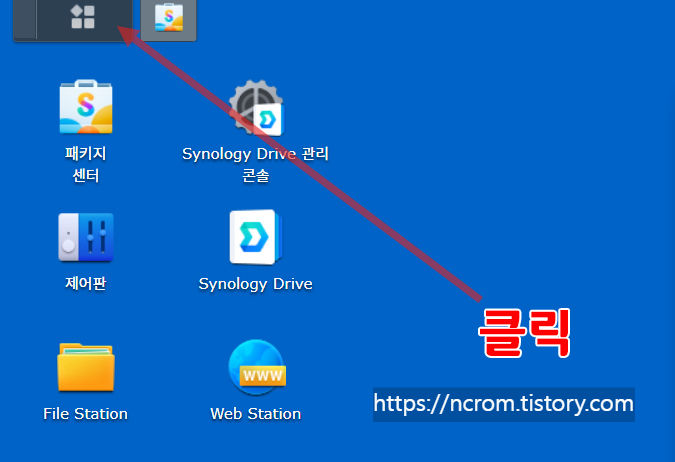
좌측 상단 아이콘을 클릭하여 패키지 센터를 찾아 바탕화면으로 끌어서 놓아줍니다.
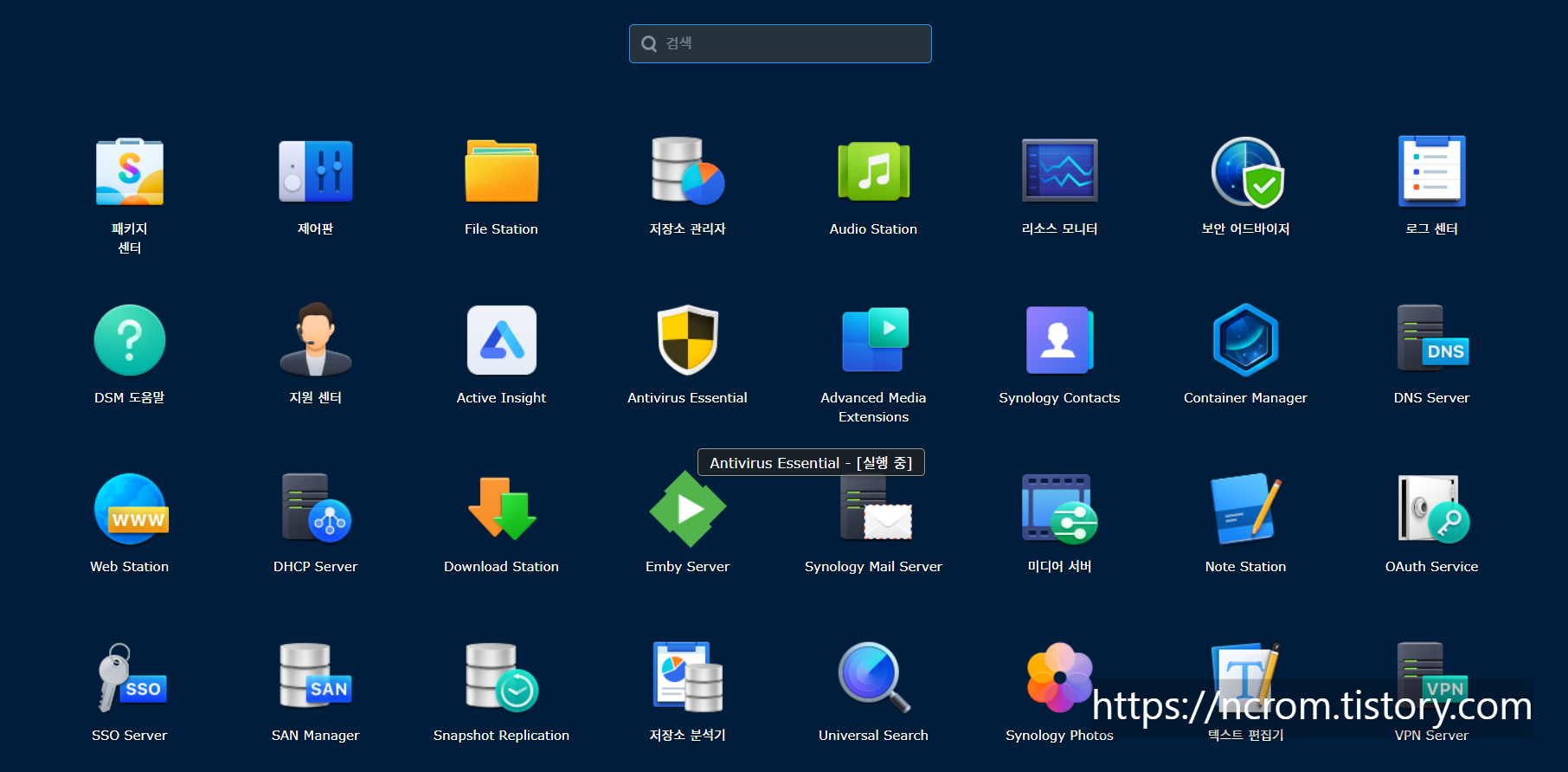
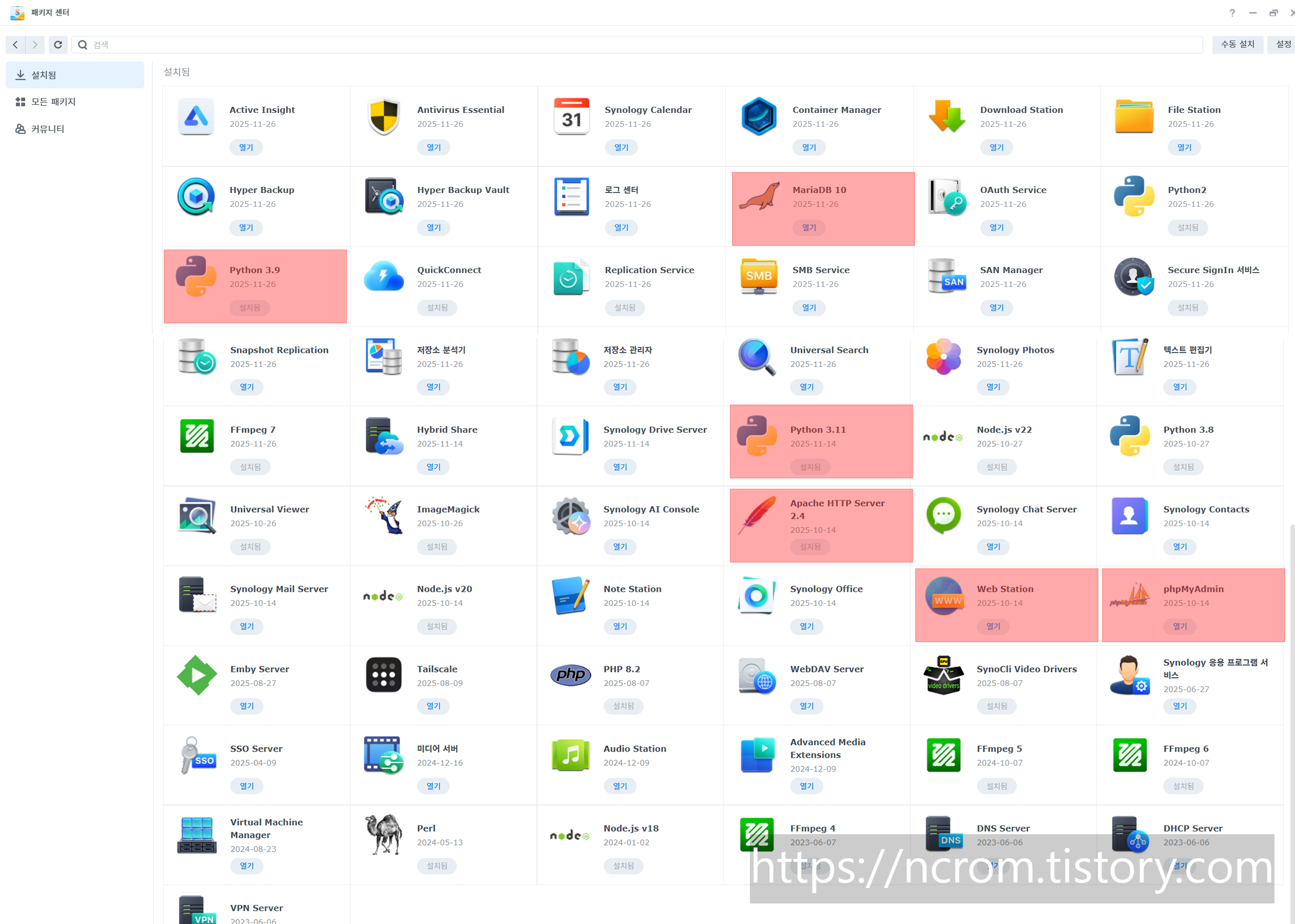
패키지 센터를 열어서 좌측 모든패키지에서 위의 이미지를 참조하여 패키지를 설치해 줍니다.
저는 MariaDB 10, Python 3.9, Python 3.11, Apache HTTP Server 2.4, Web Station, phpMyAdmin을 설치했습니다.
이렇게 설치하면 기본적으로 웹서버 구축을 위한 준비는 마쳤습니다.
홈페이지를 만들게 되면 도메인이 필요합니다.
저는 도메인을 호스팅케이알에서 구매하여 사용중입니만 다른 호스팅업체에서 도메인을 구매하셔도 무관합니다.
호스팅케이알 - Your Global IT Partner | 도메인, 웹호스팅, SSL, 오피스, 서버
.VN동남아시아 새로운 IT 강국 .SHOP쇼핑몰 최적의 도메인 .Live스트리밍에 적합한 도메인 .AIAI 시대가 선택한 도메인 .VN동남아시아 새로운 IT 강국 .SHOP쇼핑몰 최적의 도메인 .Live스트리밍에 적합한
hosting.kr
로그인 후 도메인을 검색하여 사용하고자 하는 도메인을 구입합니다.
도메인 구입후 나의 서비스 ➡️ 도메인 이동후 구매한 도메인을 클릭하여 줍니다.
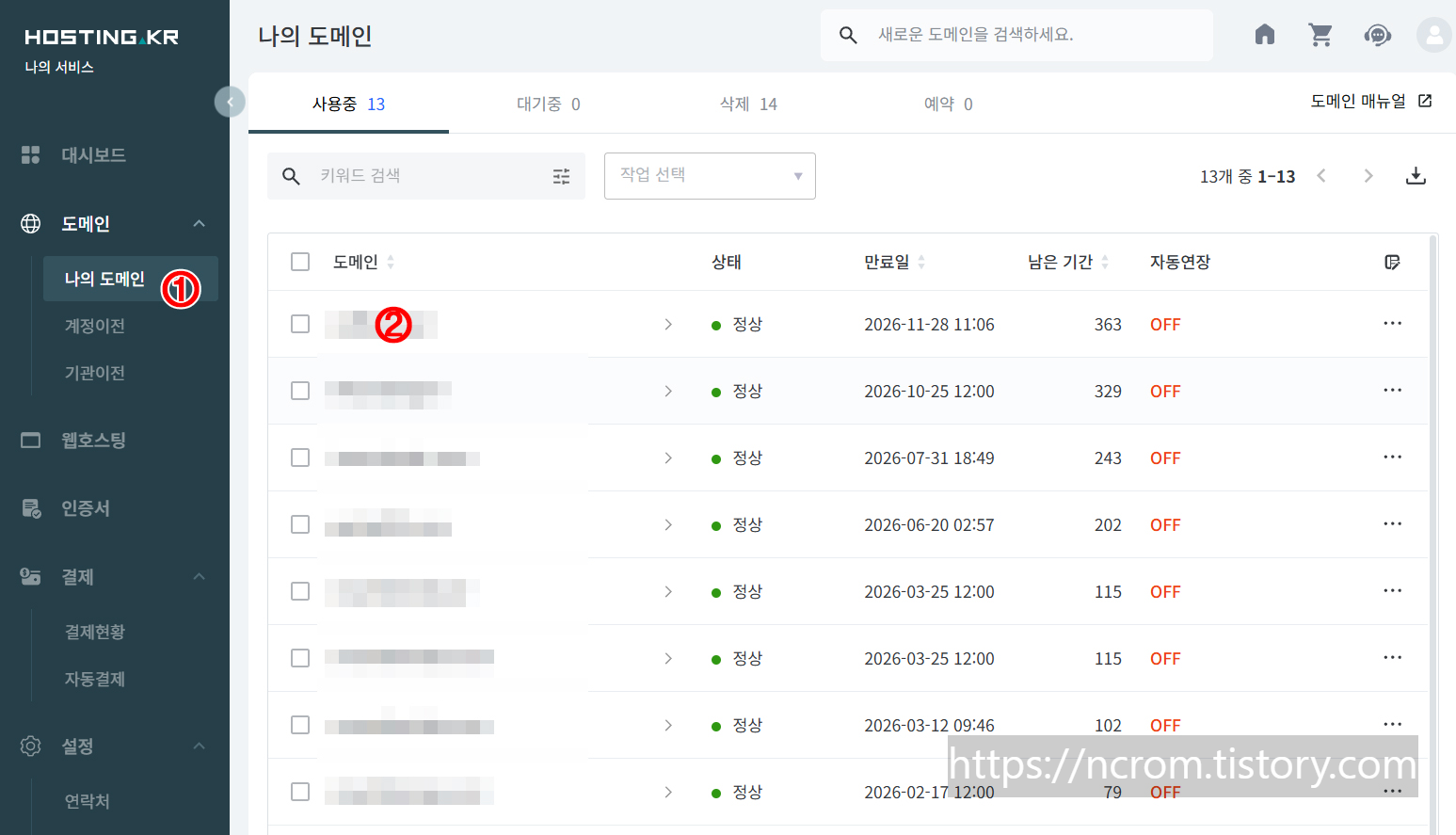
위와 같이 순서대로 클릭하면 아래와 같이 도메인 정보가 나옵니다.
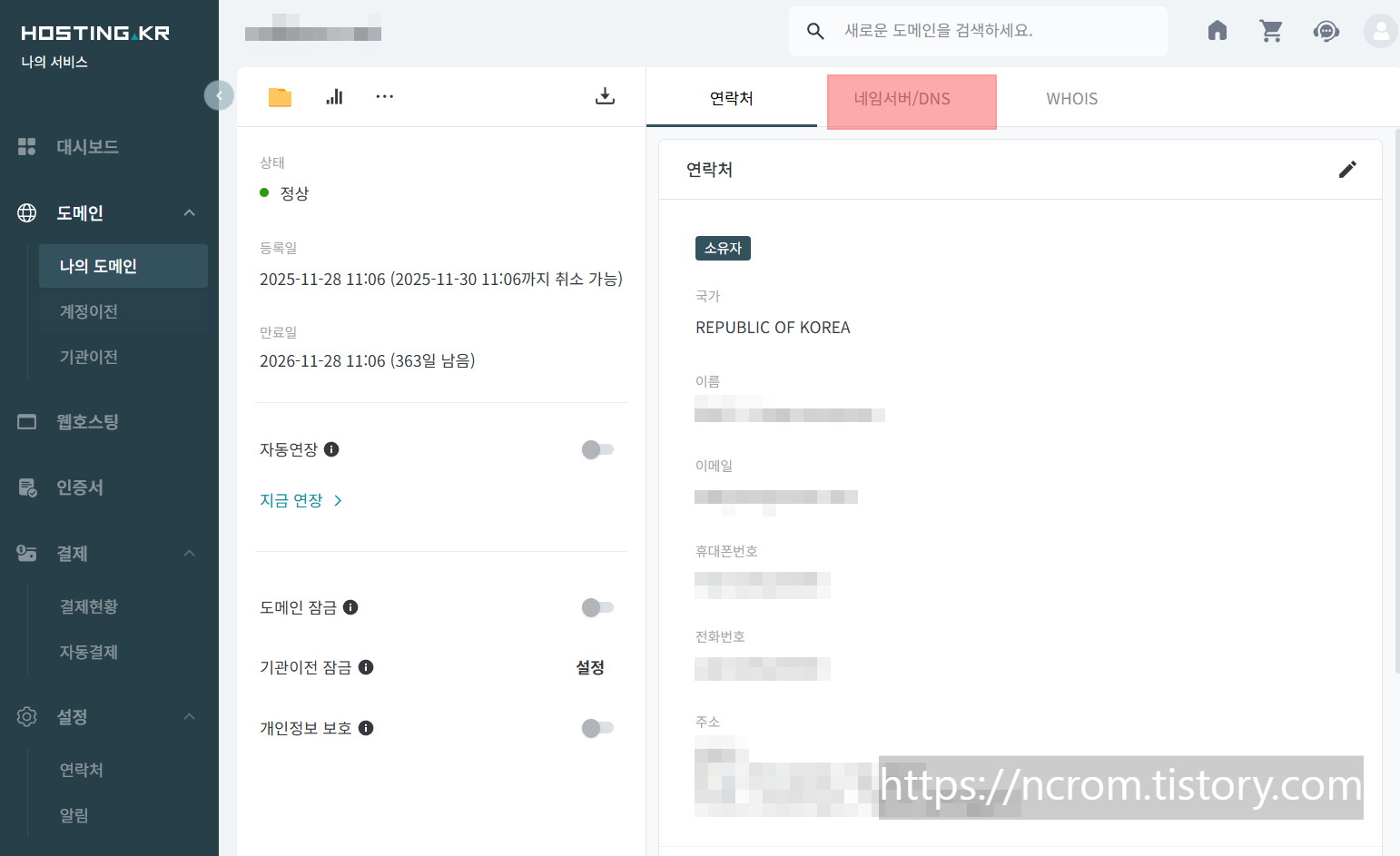
상단의 네임서버/DNS를 클릭한 후 변경을 클릭합니다. 변경은 우측상단의 연필모양을 클릭하면 됩니다.

이와 같이 호스팅케이알의 DNS정보가 나오는데 모두 삭제하고 cloudflare로 변경하겠습니다.
Connect, protect, and build everywhere
Make employees, applications and networks faster and more secure everywhere, while reducing complexity and cost.
www.cloudflare.com
Cloudflare DNS로 변경하면 좋은 이유:
주요 장점
1. 무료 CDN & DDoS 보호
- 전 세계 네트워크로 속도 향상
- 무료로 기본 DDoS 공격 방어
2. 무료 SSL 인증서
- Let's Encrypt 없이도 HTTPS 자동 적용
- 인증서 갱신 자동 관리
3. 실제 IP 숨김
- NAS IP 주소 노출 방지
- 보안 강화 (직접 공격 차단)
4. 빠른 DNS 응답
- 1.1.1.1 DNS 사용 (세계 최고 속도)
- 웹사이트 로딩 속도 개선
5. 무료 기능들
- 방화벽 규칙 설정
- 캐싱으로 트래픽 절감
- 분석 대시보드

회원가입 후 로그인 해 주세요.

+추가 ➡️ 도메인 연결을 차례대로 클릭하여 주세요.

도메인 입력란에 호스팅케이알에서 구매한 도메인 주소를 입력해 줍니다. https://는 빼고 입력하세요.
입력후 맨 하단의 계속버튼을 클릭해 줍니다.

Free요금제를 선택합니다. 이걸로도 충분합니다.
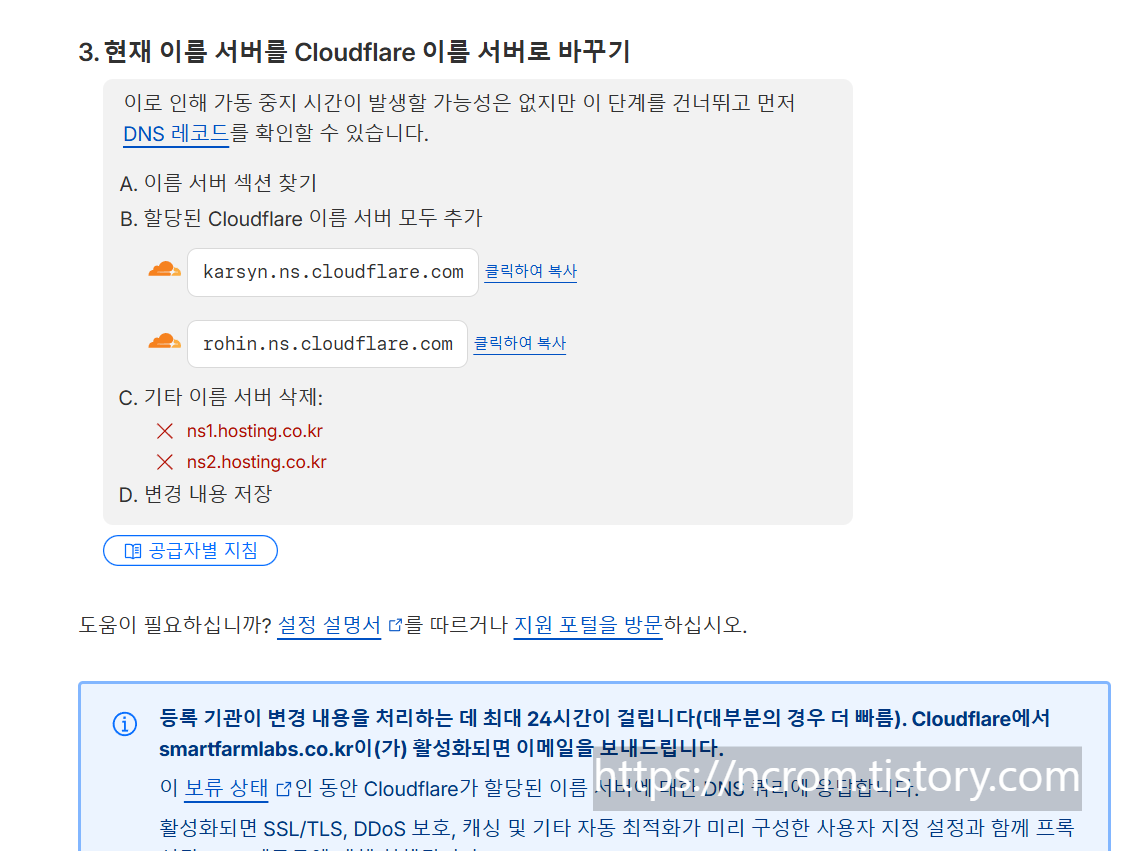
중간 쯤에 보시면 3. 현재 이름 서버를 Cloudflare 이름 서버로 바꾸기에 있는 B. 할당된 Cloudflare 이름 서버 모두 추가에 있는
주소를 복사하여 호스팅케이알의 DNS주소를 교체 해 줍니다.


저장 해 줍니다. 호스팅케이알에서 설정은 끝났습니다.
다시 cloudflare로 가서 좌측메뉴에서 DNS ➡️ 레코드를 클릭합니다.


이런 화면이 보일겁니다. 우측의 편집버튼을 클릭해서 수정해 보겠습니다.
위에서 부터 차례대로 수정을 합니다.
형식에서 A를 CNAME으로 변경하고 이름필드에는 *를 입력하고 대상필드에는 본인 도메인 주소를 www없이 abc.com 형식으로 입력하고 프록시 상태는 비활성화 시켜주고 저장 클릭

Cloudflare는 와일드카드 레코드에 프록시(주황색 구름)를 지원하지 않습니다.
두번째도 편집을 클릭하여 수정합니다. 두번째는 형식에서 A를 CNAME으로 변경하고 이름필드에는 본인도메인주소를 입력하고 대상필드에는 시놀로지나스의 DDNS주소( 아이디.synology.me )를 입력합니다. 프록시 상태는 그대로 두고 저장합니다.
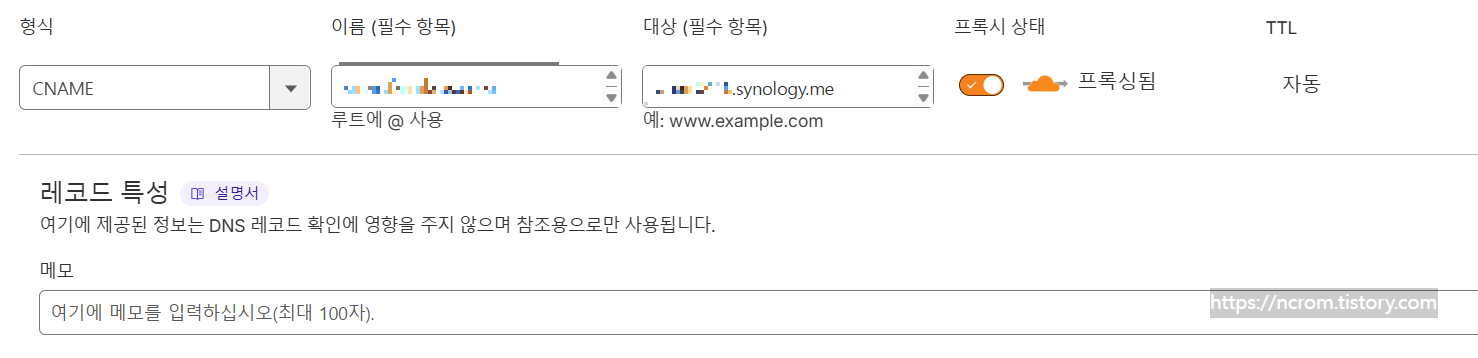
시놀로지 나스에서 DDNS주소를 생성하는 방법은 아래 포스팅을 참조하기 바랍니다.
시놀로지(Synology NAS)나스 DDNS 외부접속(DSM) 설정하기. (고정IP없이 활용하는 방법)
나스 외부주소 IP주소 알아내기 공유기에 접속하면 IP주소를 확인하실 수 있습니다. 나스서버 DDNS 생성 방법 시놀로지 나스 DMS에 접속합니다.접속 후 제어 ➡️ 외부 액세 ➡️ QuickConnect 를 차례
ncrom.tistory.com
다음으로 세번째는 수정하지 않아도 됩니다.
그리고 호스팅케이알 DNS는 모두 삭제해 줍니다.

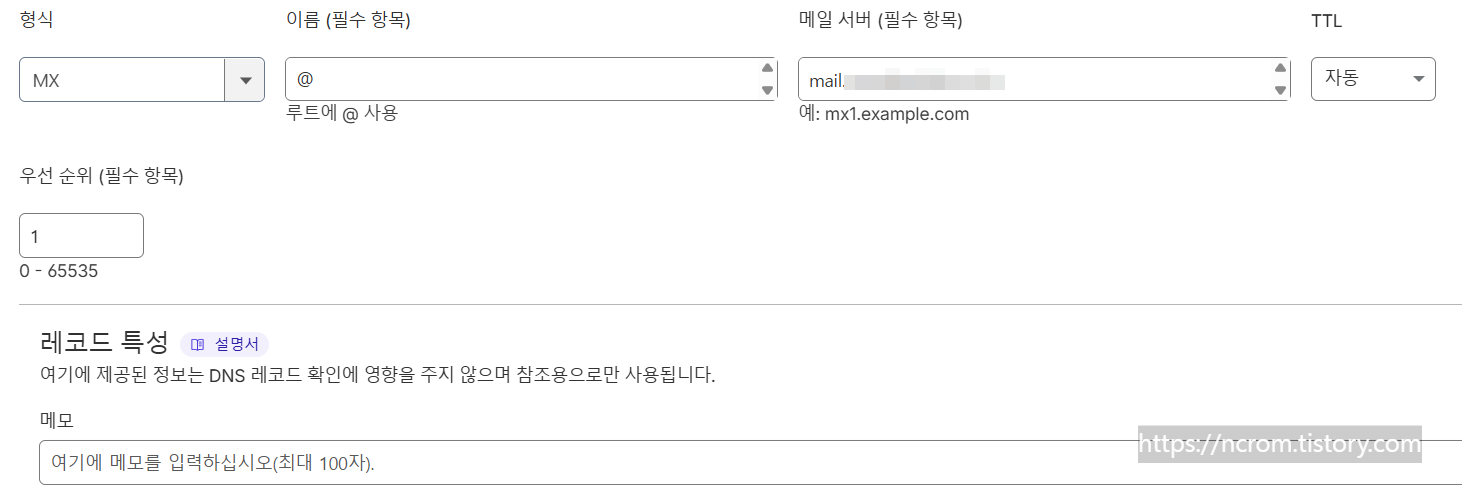
다음으로 우측의 레코드 추가 버튼을 눌러 이메일 레코드를 추가해 줍니다.
형식에서 A를 MX으로 변경하고 이름필드에는 @를 입력하고 대상필드에는 mail.본인도메인 주소(예 : mail.abc.com)를 입력합니다. 우선순위에 1을 입력하고 저장합니다.
이제 마지막으로 TXT레코드를 추가해야 하는데 구글 서치 콘솔에서 설정하면 자동으로 생성이 됩니다.
웹브라우저에서 구글 서치 콘솔이라고 검색합니다.

Google Search Console
Search Console 도구와 보고서를 사용하면 사이트의 검색 트래픽 및 실적을 측정하고, 문제를 해결하며, Google 검색결과에서 사이트가 돋보이게 할 수 있습니다.
search.google.com
또는 위의 링크로 접속합니다.

왼쪽 메뉴에서 속성추가를 눌러 사이트 등록화면이 나오도록 합니다.


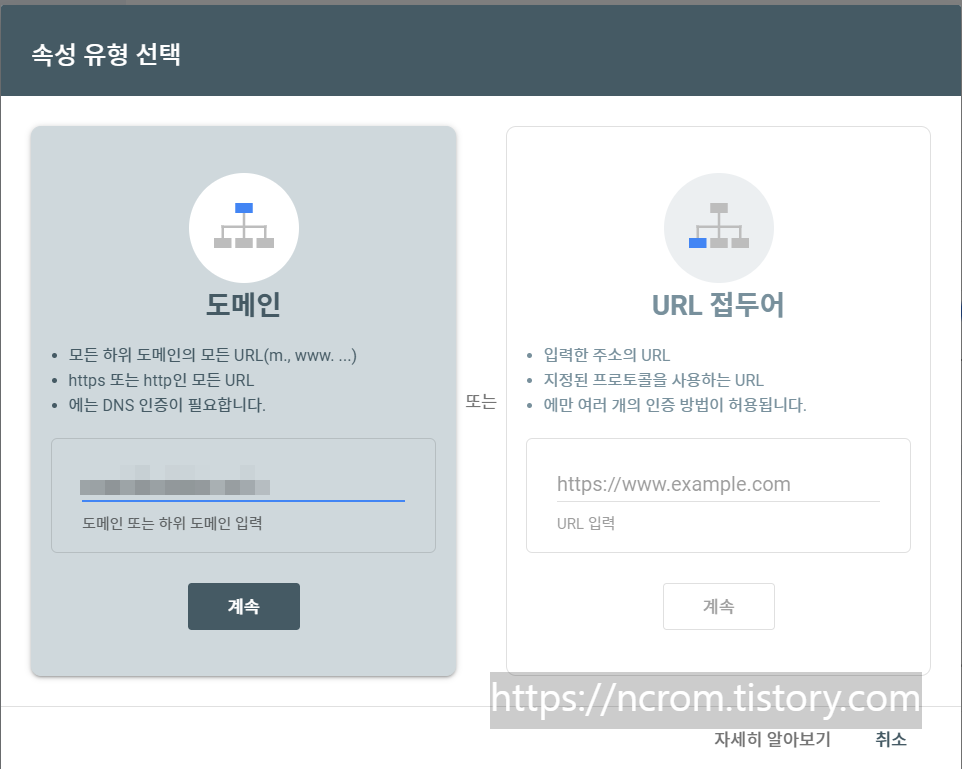
도메인 입력란에 본인의 도메인을 https://www 없이 입력합니다. 예 : abc.com

그러면 cloudflare에서 등록하였기에 안내대상에 cloudflare.com이라고 나옵니다, 확인 시작을 클릭하여 진행 해 줍니다.

하단의 권한 부여 버튼을 클릭하여 줍니다.
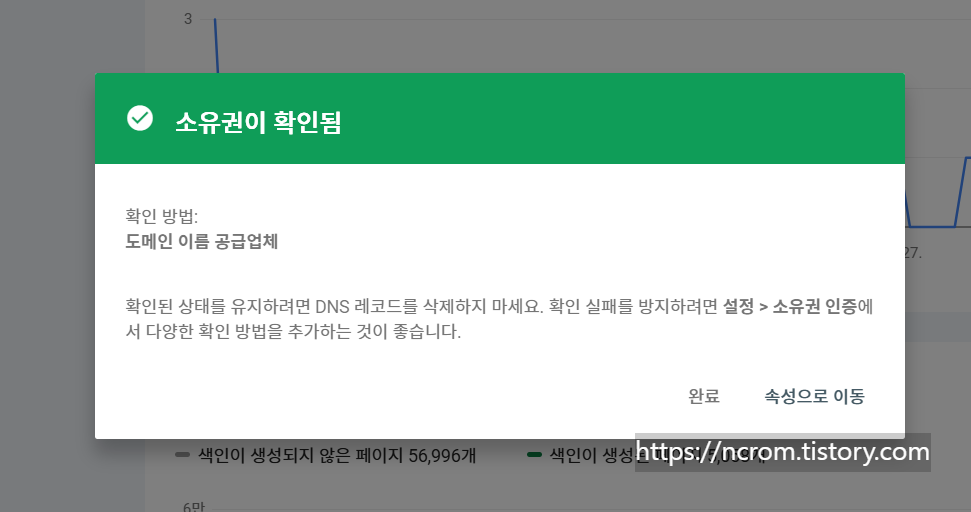
완료를 하고 cloudflare로 돌아가 새로고침을 해 봅니다.
그러면 TXT 레코드가 자동으로 등록되어 있음을 확인하실 수 있습니다.
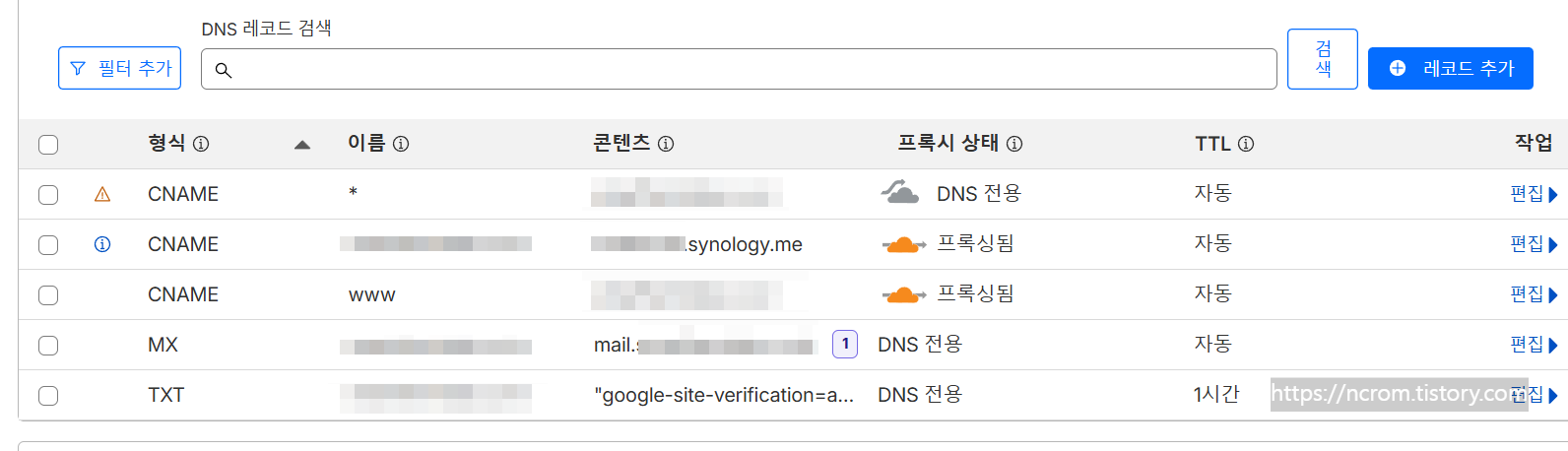
만약 내 도메인에 2차 도메인을 사용하고 싶으시면 레코드를 하나 더 추가 해주시면 됩니다.
마찬가지로 형식은 CNAME으로 하시고 이름필드에는 2차 도메인으로 사용하고 싶은 이름을 적어주고 콘텐츠 필드에는 본인 도메인 주소를 입력하면 됩니다.
다음으로는 SSL/TLS를 설정해 주어야 합니다. 이걸 설정해 주어야 시놀로지 나스에서 도메인을 연결후 최종적으로 홈페이지를 띄울 수가 있습니다. 좌측 메뉴들 중에 SSL/TLS ➡️ 개요를 클릭해 줍니다.

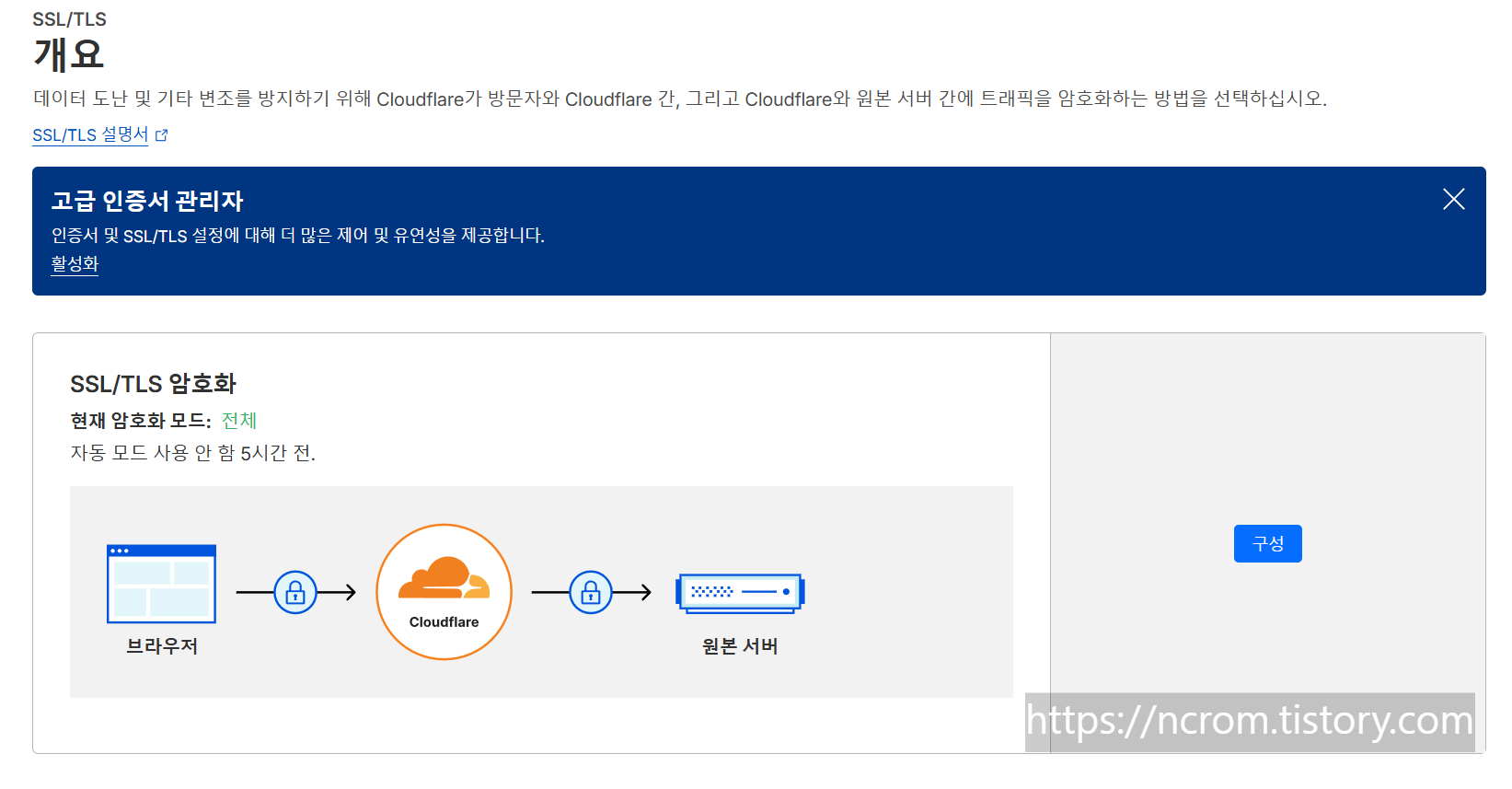
우측에 있는 구성 버튼을 클릭하여 줍니다.
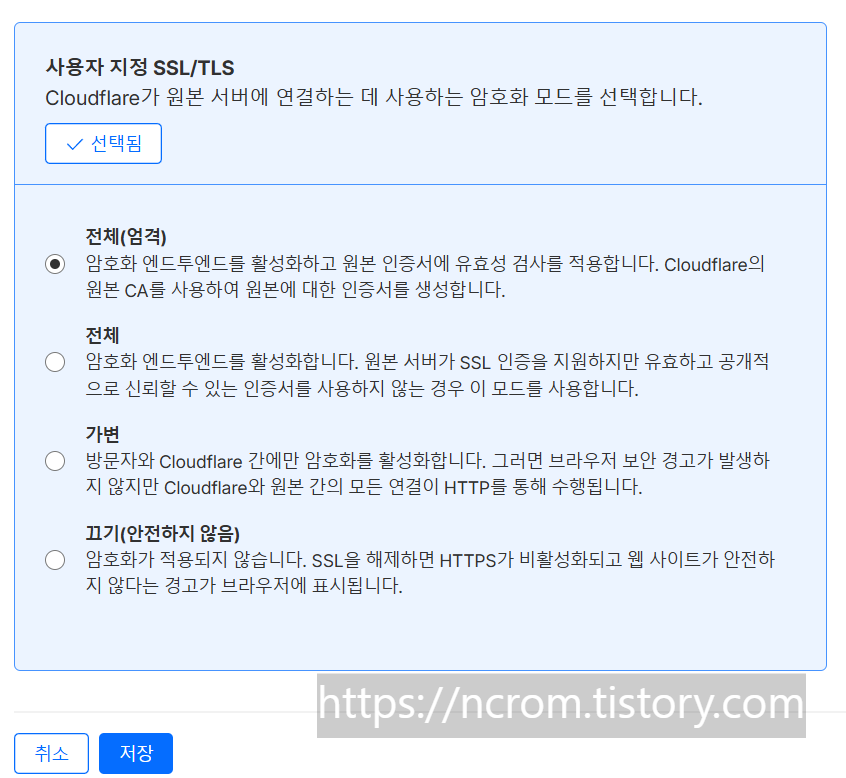
전체(엄격)을 선택하고 저장해 줍니다.
다음으로는 시놀로지 NAS에 설치할 15년짜리 인증서를 만들어 보겠습니다.

좌측메뉴 중에서 이번에는 원본 서버를 클릭합니다.
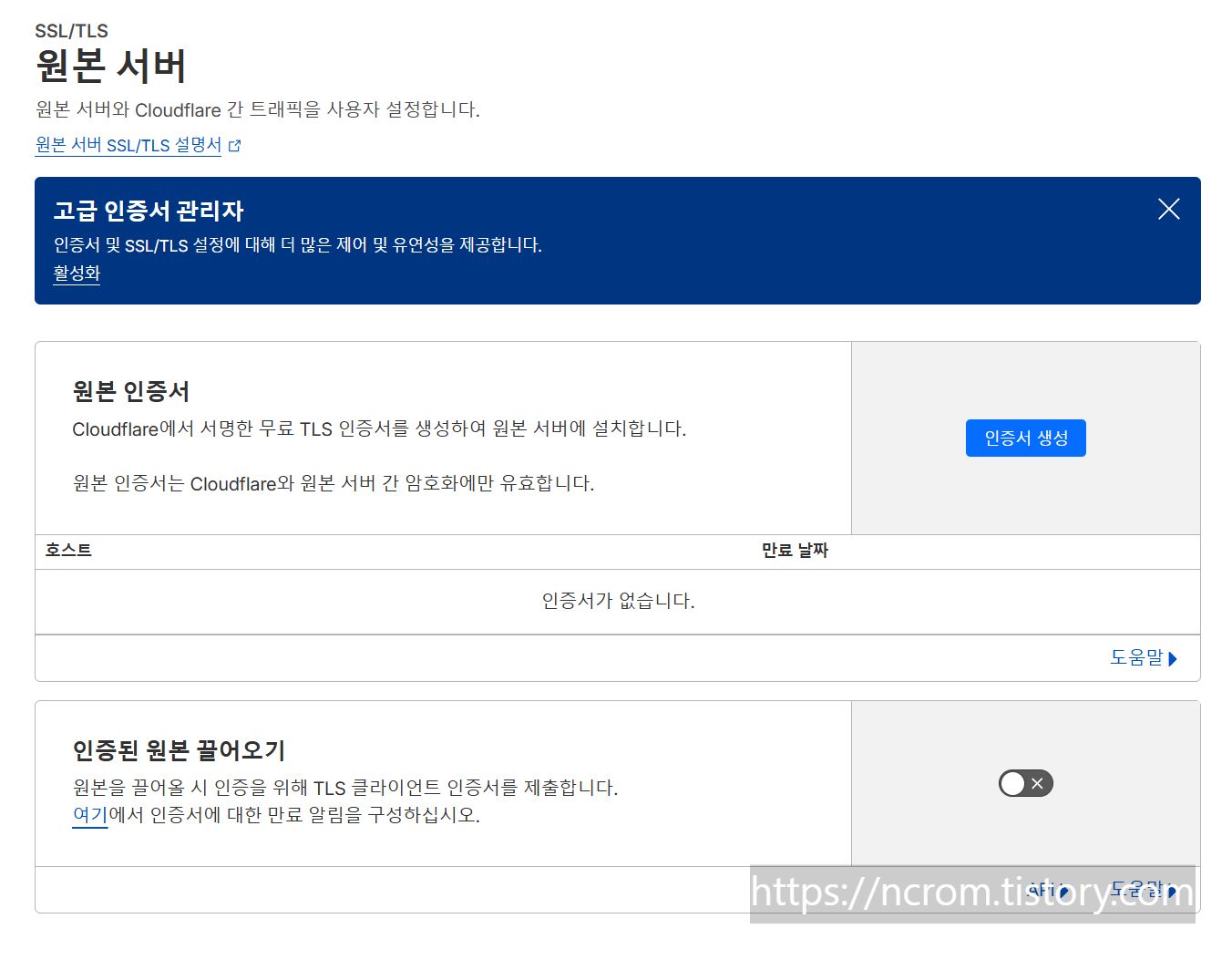
우측의 인증서 생성 버튼을 클릭합니다.
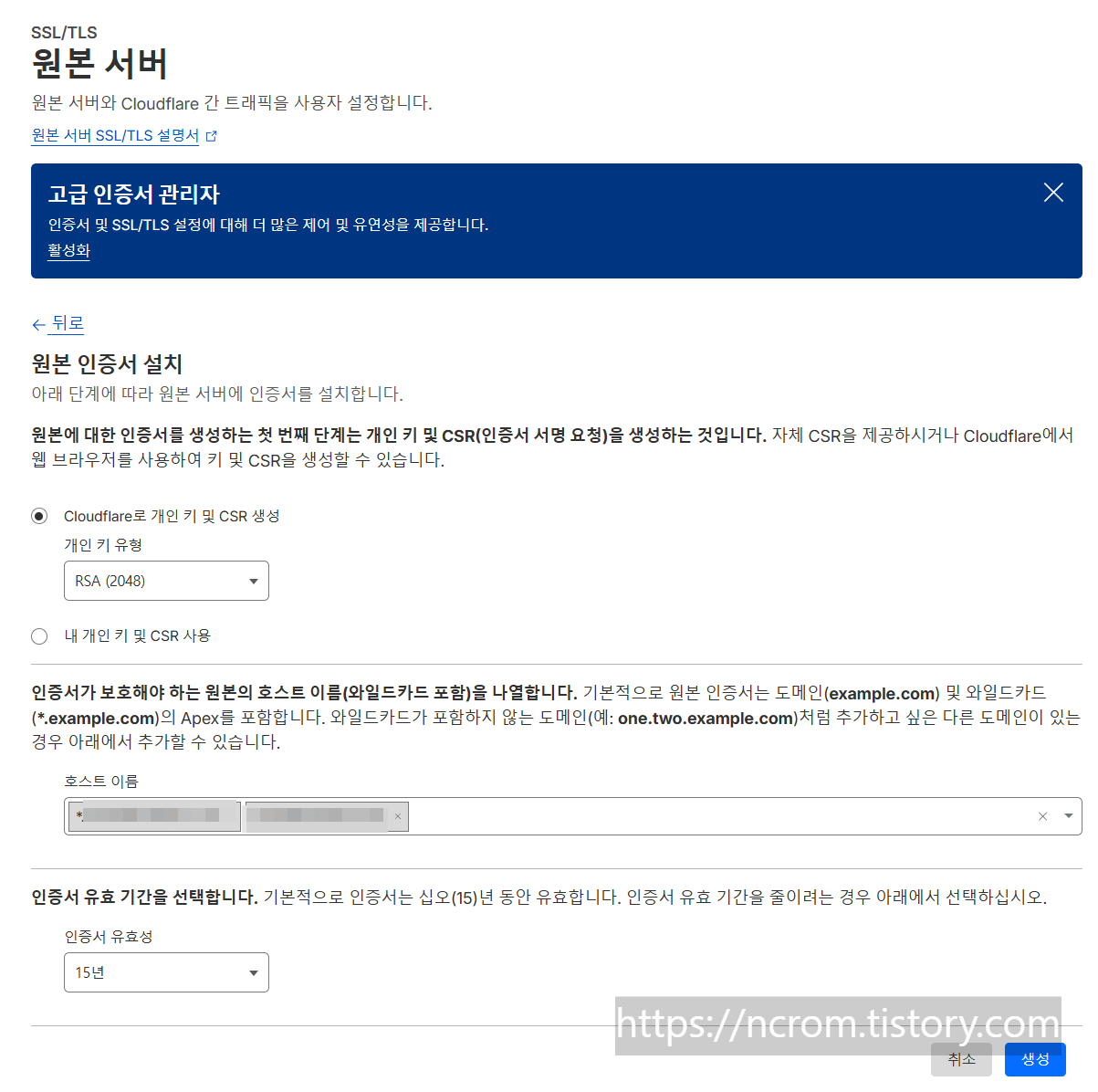
그러면 하단에 호스트 이름은 자동으로 도메인이 표시 되고, 그 아래 인증서 유효 기간이 15년으로 선택되어 있음을 확인합니다.
생성 버튼을 클릭합니다.
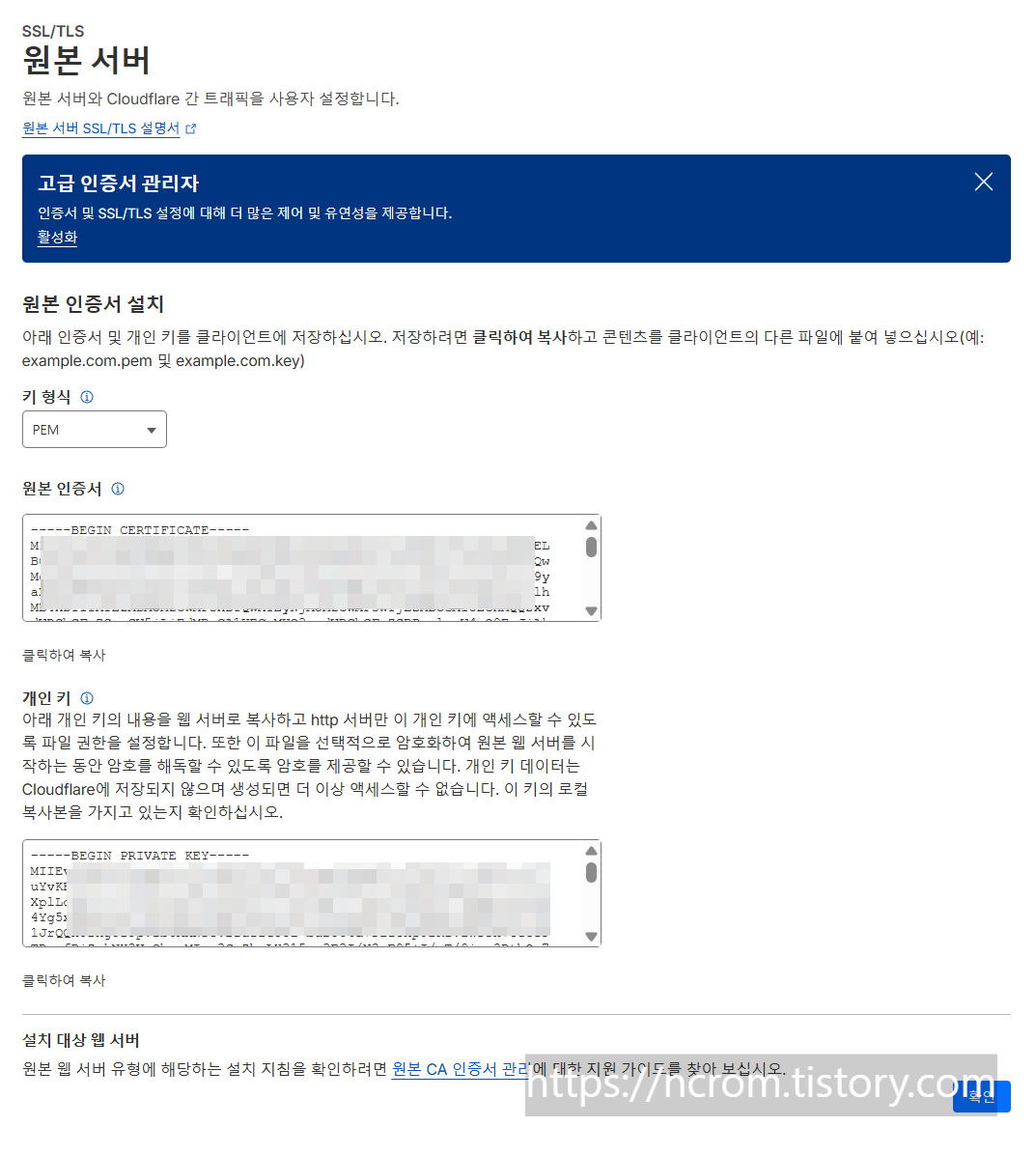
원본 인증서와 개인 키를 복사해서 저장해 줘야 합니다.
먼저 원본 인증서 부분에서 클릭하여 복사를 클릭하여 복사합니다.
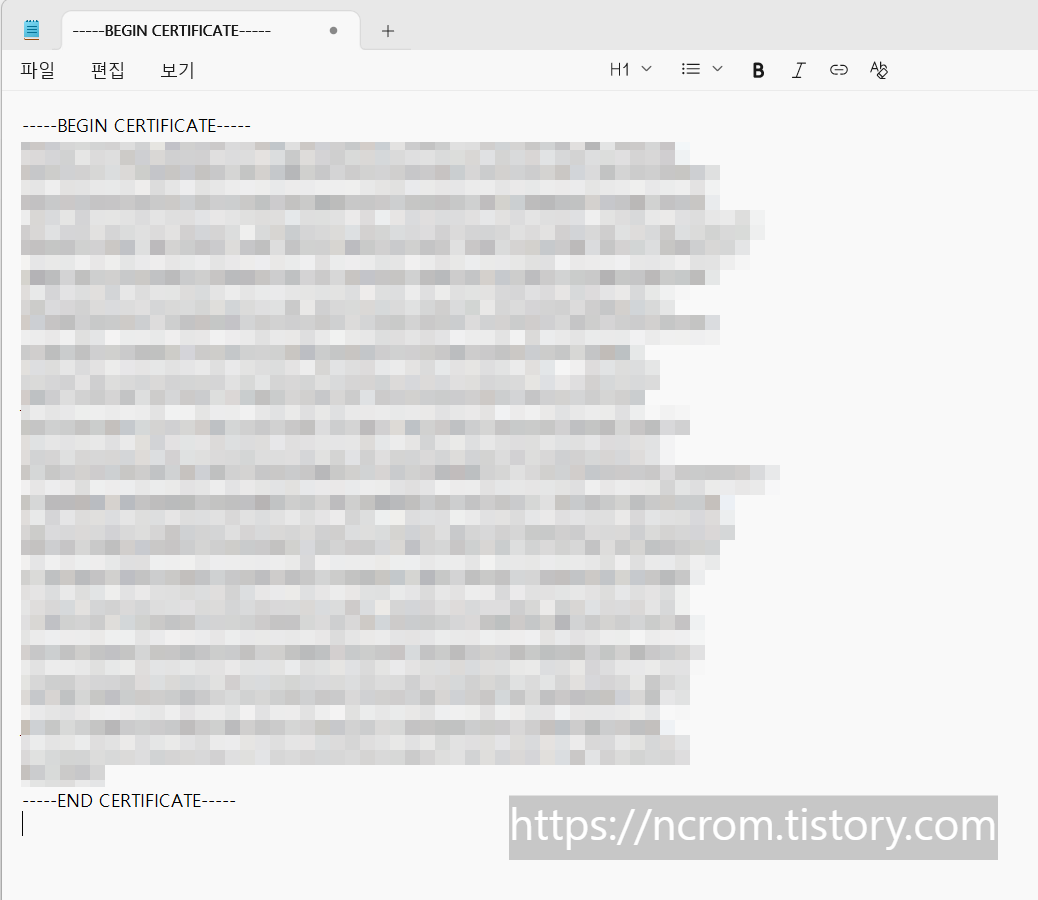
그런 다음 메모장을 열어 붙여넣기 해 줍니다.
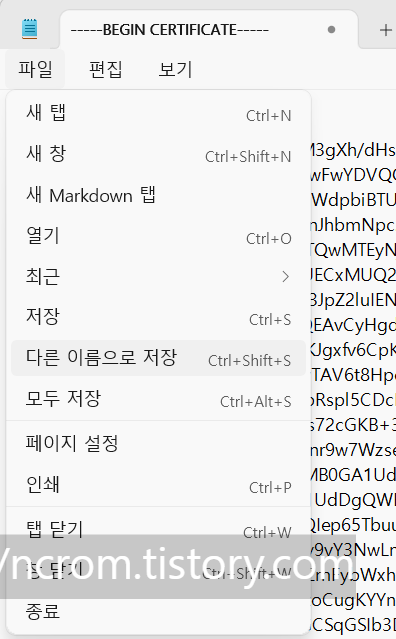
메뉴에서 다른 이름으로 저장 클릭
파일명을 원본인증서.txt로 저장합니다.
같은 방법으로 개인 키도 메모장에 붙여넣기 하여 개인키.txt로 저장합니다.

인증서가 생성된 것을 확인하시 수 있습니다.
시놀로지 나스 DSM으로 이동합니다.
제어판 ➡️ 보안 ➡️ 인증서로 이동 후 상단에 추가 버튼을 클릭해 줍니다.
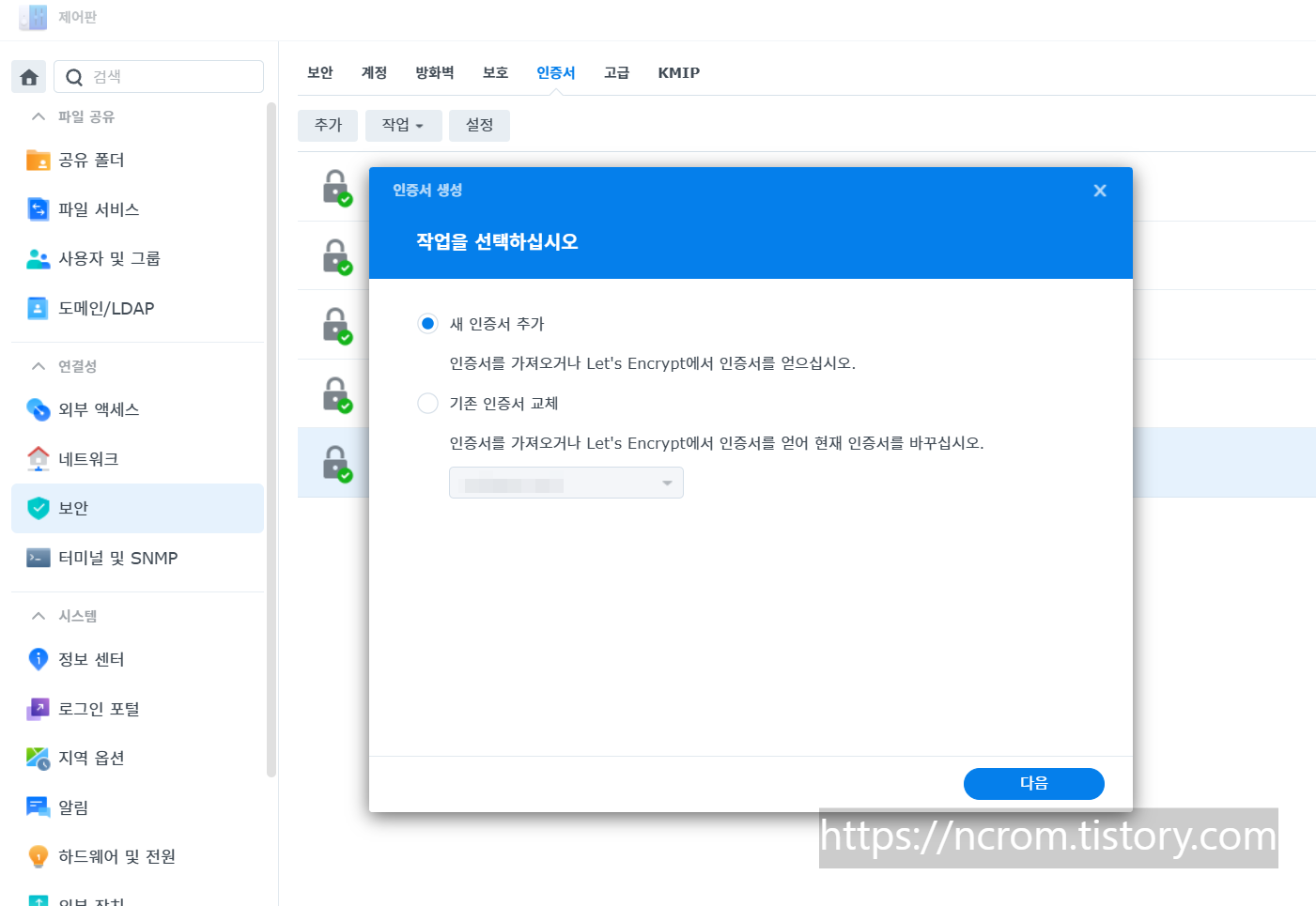
다음 버튼을 클릭하여 줍니다.

설명에 쓰고 싶은 내용을 적은 후 다음을 클릭합니다.
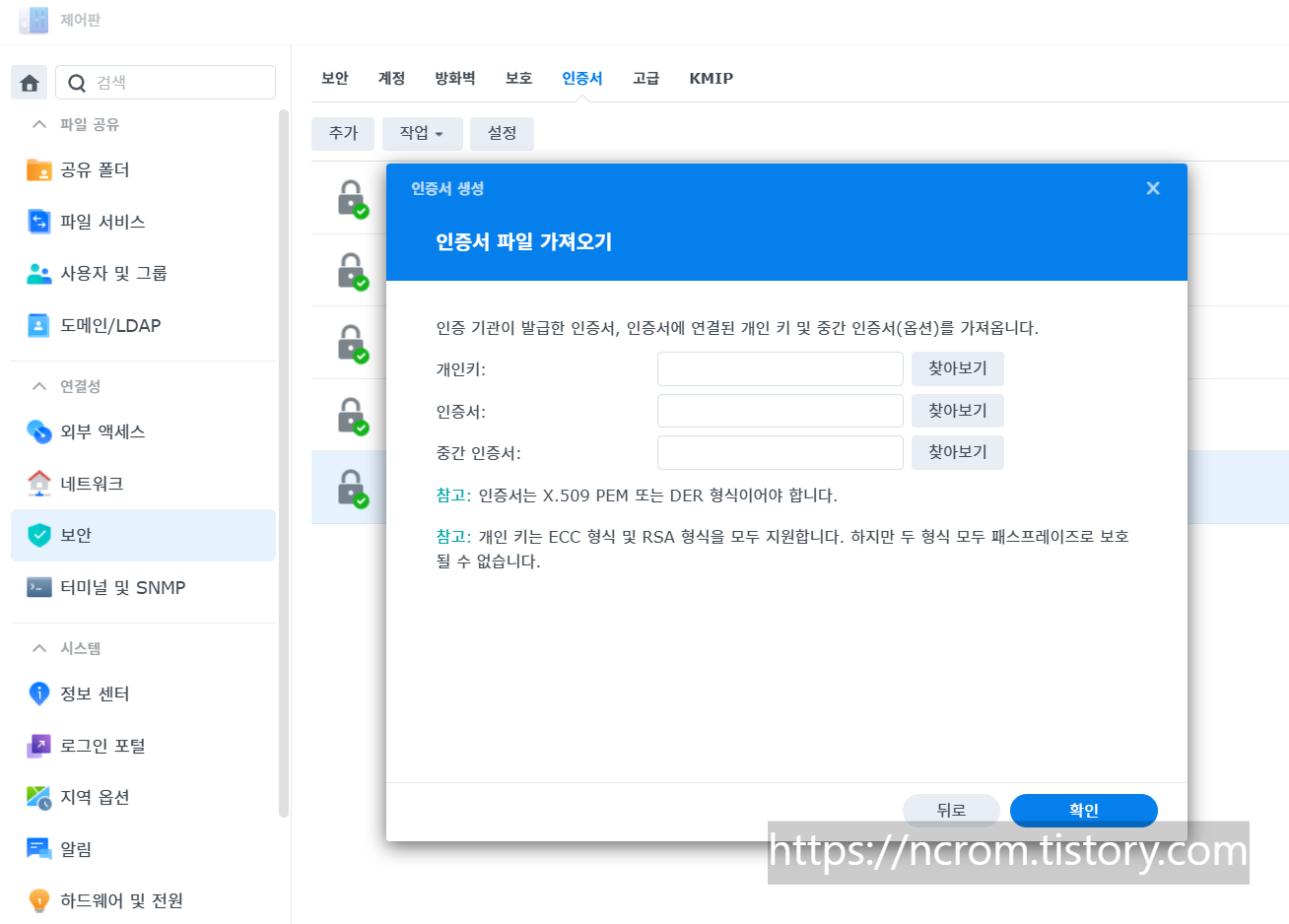
조금 전에 메모장에서 저장해 두었던 인증서를 찾아보기로 불러와 줍니다.
키를 혼동하여 저장하시면 안되니 정확하게 찾아줍니다.
중간 인증서는 필요없으니 비워두시고 확인 버튼을 클릭합니다.
이렇게 하면 인증서가 만들어집니다.
생성된 인증서를 선택을 하고 상단의 설정 버튼을 클릭해 줍니다.
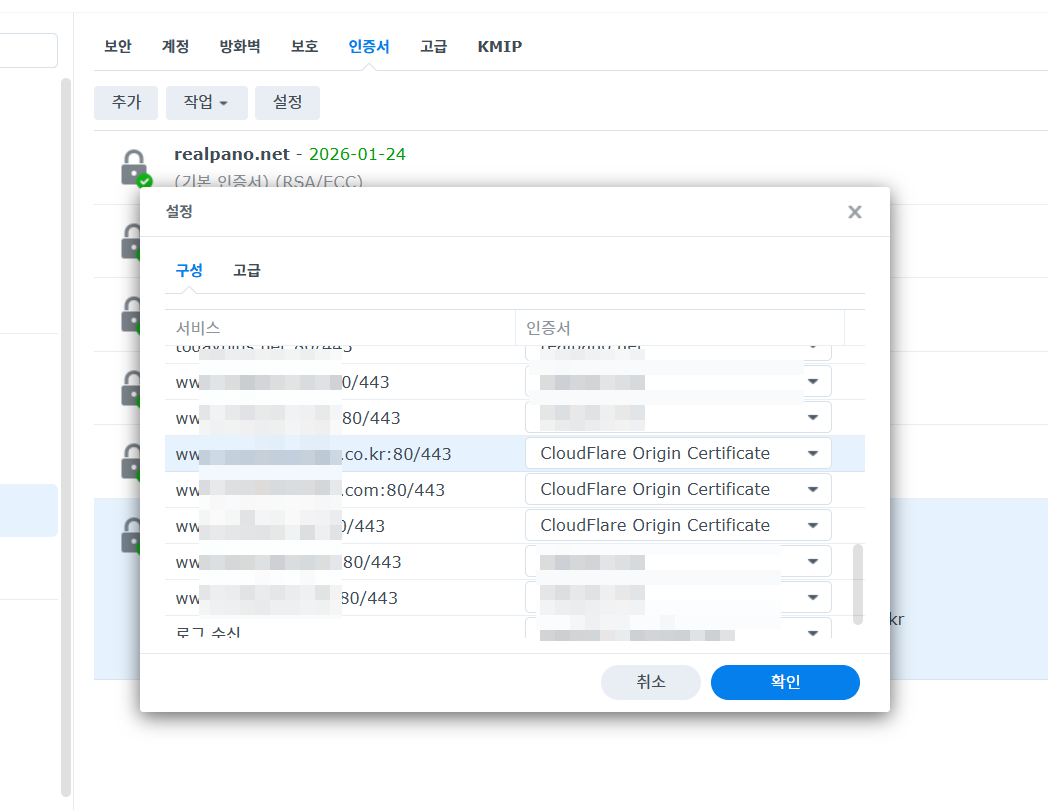
좌측 목록에서 본인 사이트 주소를 확인하고 우측의 인증서 목록에서 추가한 인증서를 선택해 줍니다.
저는 홈페이지가 여러개지만 처음 설정하시는 분은 아마 인증서가 1개 또는 2개 정도가 있을겁니다.
abc.com과 www.abc.com 둘다 인증서를 바로 연결해주고 확인을 눌러 줍니다.
다시 cloudflare로 가서 이번에는 에지 인증서를 클릭합니다.
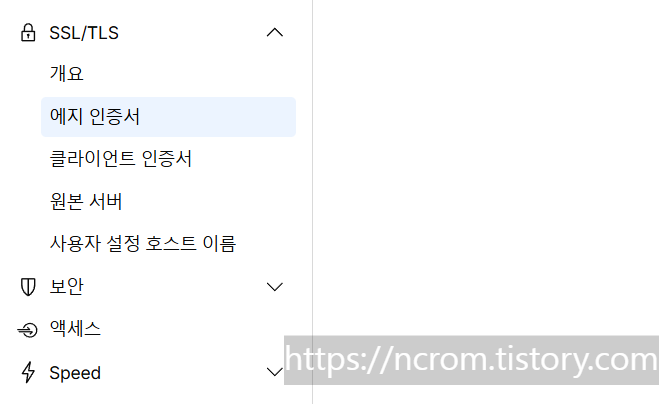
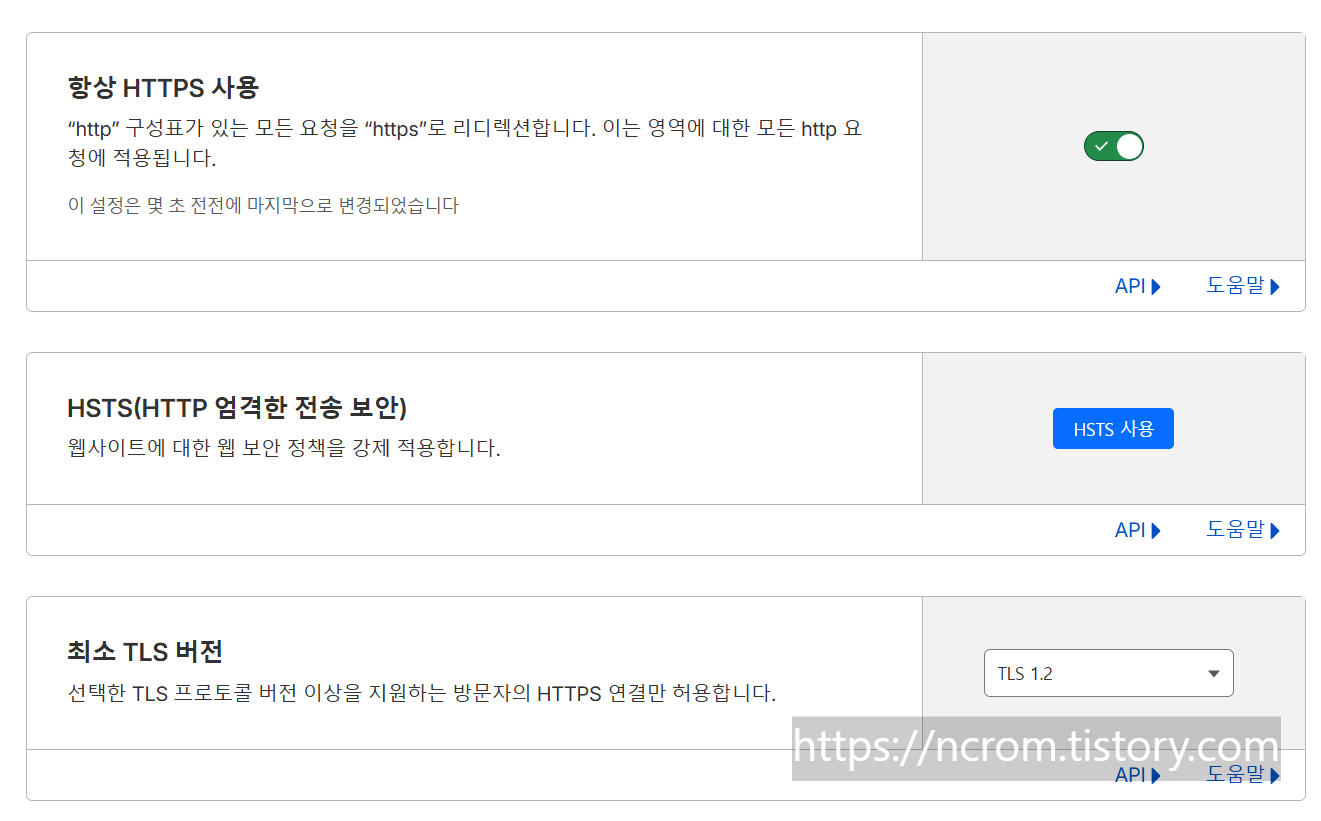
항상 HTTPS 사용 : ON (켜기) - 80포트 접속을 443으로 자동 넘김
최소 TLS 버전 : TLS 1.2 선택(보안 강화)
HSTS는 절대로 사용클릭을 하시면 안됩니다.(초보자는 절대 켜지 말 것. 접속 불가 사태 예방)
Caching ➡️ Tiered Cache로 이동합니다.
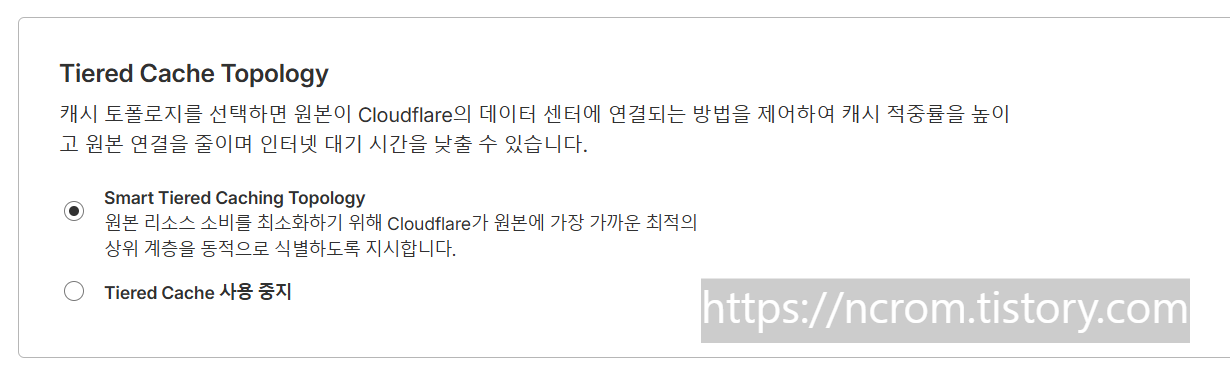
Smart Tiered Caching Topology을 선택 해 줍니다.
- Smart Topology의 역할: Cloudflare가 전 세계 데이터 센터 중 님의 시놀로지 NAS(한국)와 가장 연결 상태가 좋고 빠른 곳을 자동으로 찾아서 '중간 물류 센터(상위 캐시)'로 지정합니다.
- 효과: 미국이나 유럽에서 접속하는 사용자가 생길 때마다 매번 한국의 NAS까지 오는 게 아니라, 근처의 '중간 물류 센터'까지만 가서 데이터를 가져오게 되므로 서버 부하가 줄고 속도가 빨라집니다.
Speed ➡️ 설정 ➡️ 프로토콜 최적화로 이동합니다.
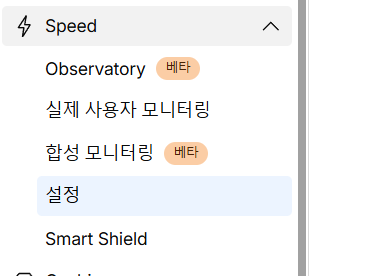

0-RTT 연결 재개를 켜줍니다.
Speed ➡️ 설정 ➡️ 콘텐츠 최적화로 이동합니다.
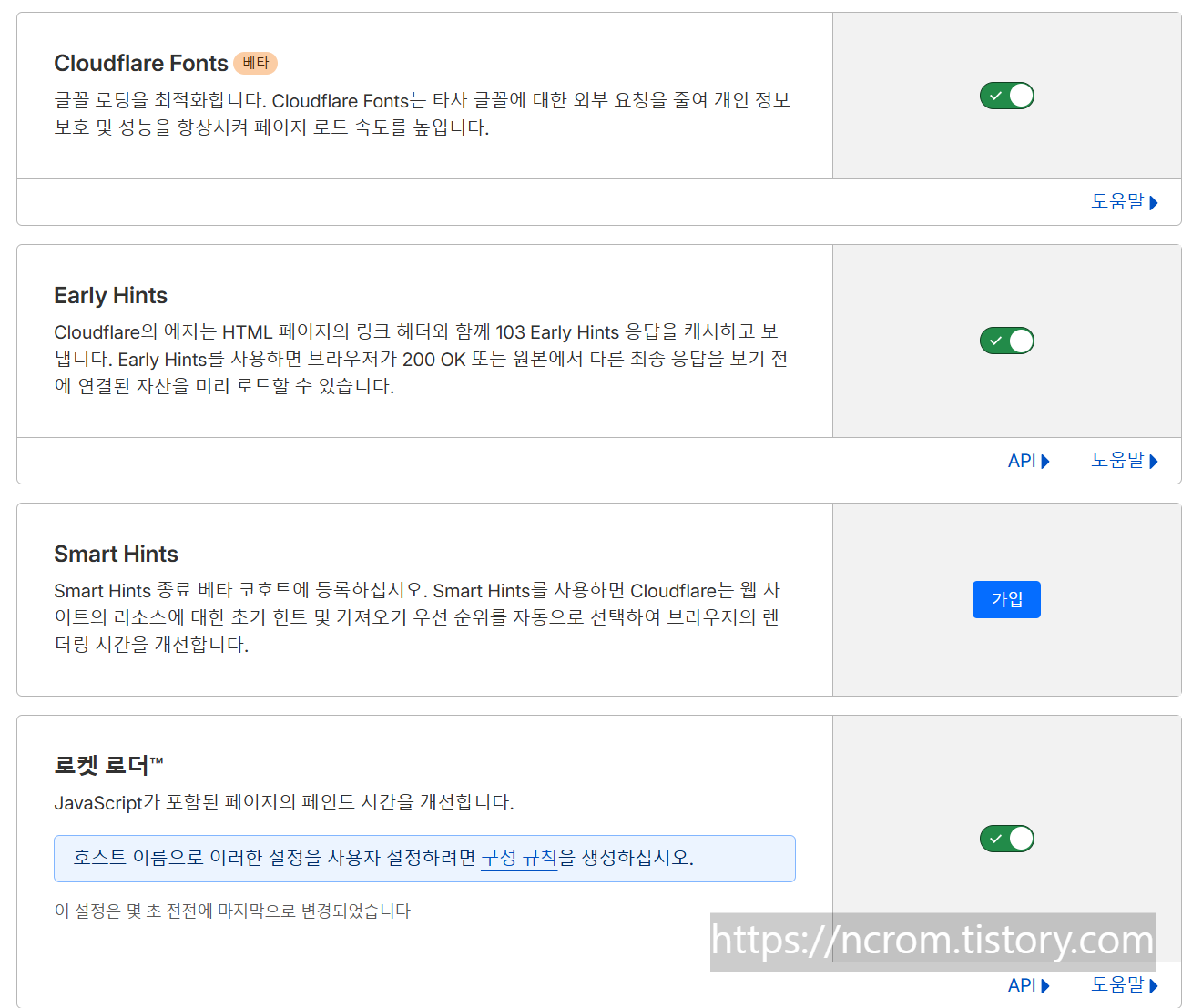
Cloudflare Fonts, Early Hints, 로켓 로더™를 켜 줍니다.

Caching ➡️ Cache Rules로 이동합니다.
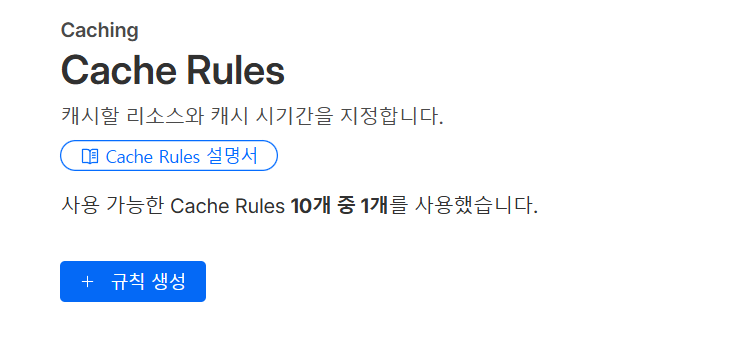
+ 규칙 생성 버튼을 클릭하여 규칙을 만들어 줍니다.
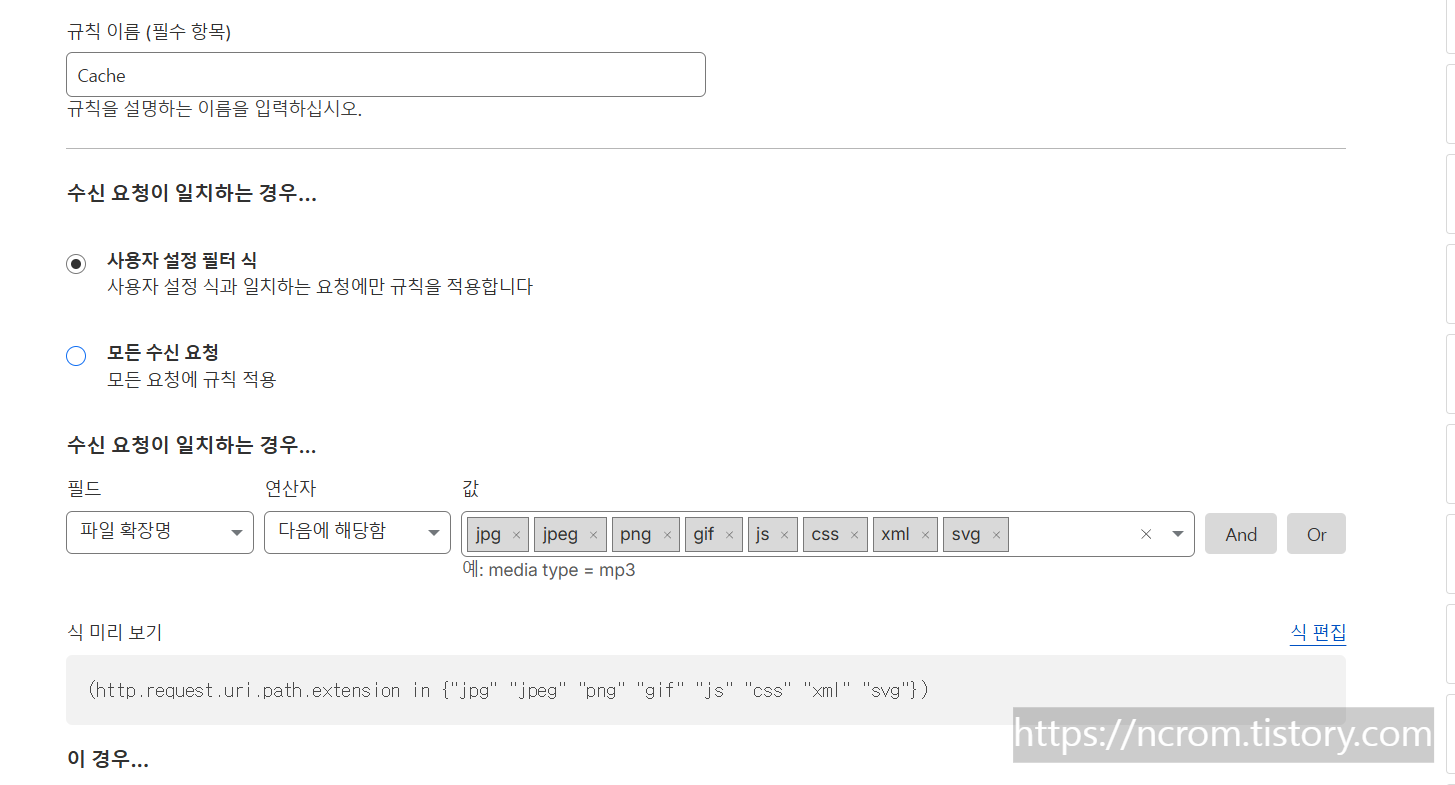
규칙이름에는 원하시는 문구로 입력을 하고 아래에서 필드에는 파일 확장명을 선택, 연산자에서는 다음에 해당함 선택, 값에는 캐싱할 파일의 확장자를 차례대로 입력하고 엔터를 치면 됩니다.
입력 예시: jpg, jpeg, png, xml, js, tiles.... 등등

에지 TTL에서 우측의 +설정 추가 버튼을 클릭합니다.
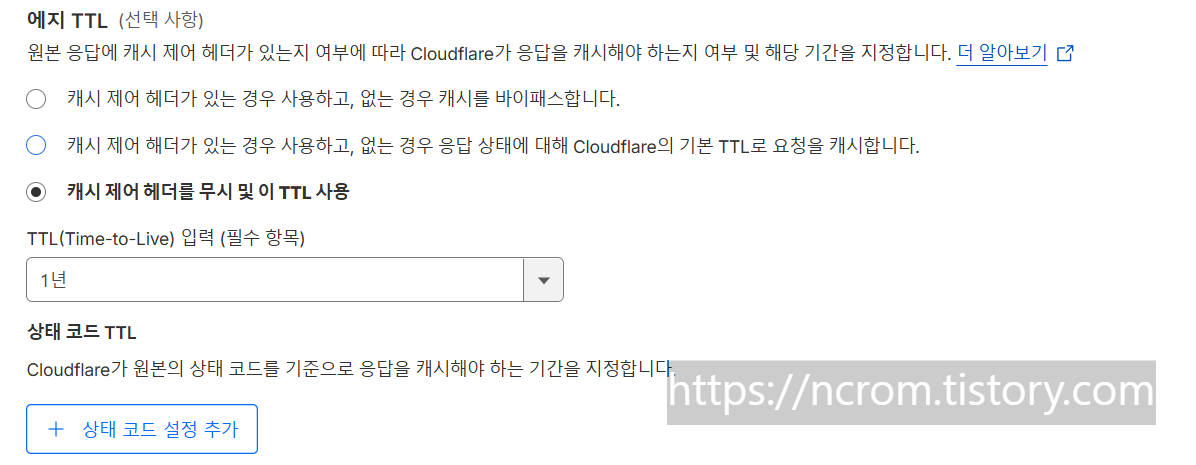
위와 같이 설정을 합니다. 저는 1년을 선택했습니다.
마지막으로 좌측 메뉴의 맨 상단 개요로 이동합니다.
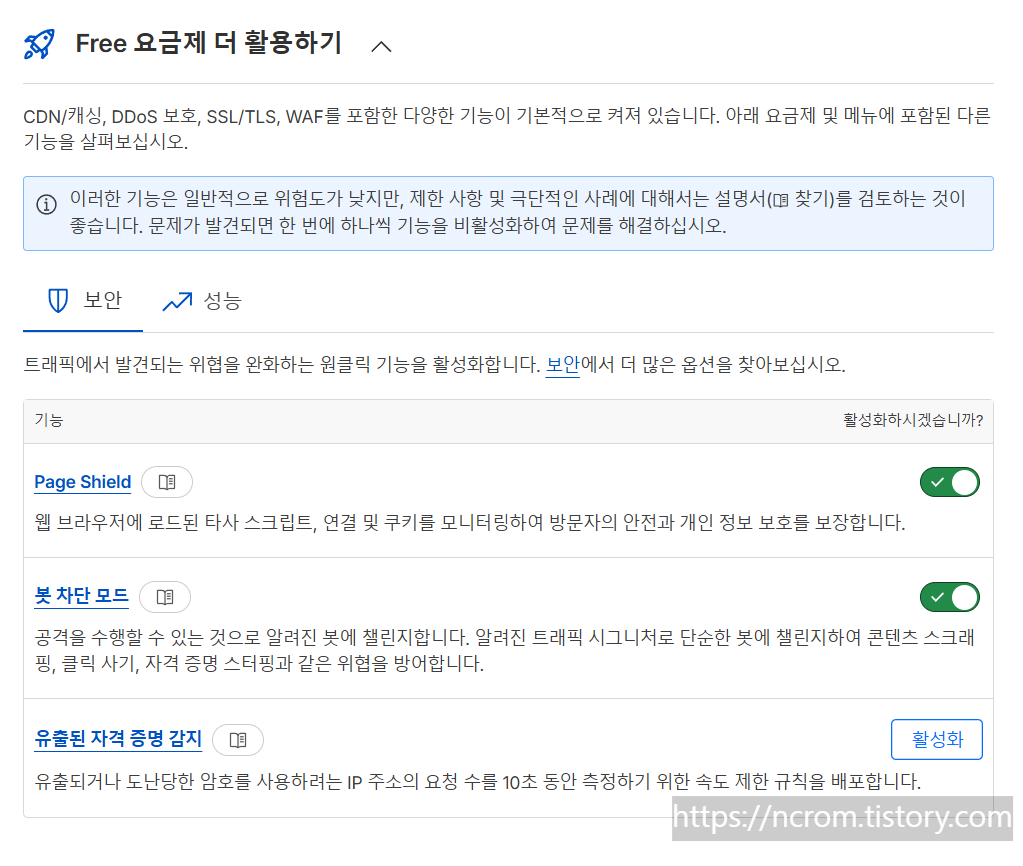
스크롤로 내리다 보면 Free 요금제 더 활용하기 옵션이 있습니다.
여기서 Page Shield와 봇 차단 모드를 켜주시기 바랍니다. 유출된 자격 증명 감지는 활성화 하시면 안됩니다.
- Page Shield: 내 사이트에 연결된 외부 코드(광고, 분석기 등)가 해킹당했는지 감시하는 기능입니다.
- 봇 차단 모드: 검색엔진 같은 착한 로봇은 통과시키고, 스팸·공격을 시도하는 나쁜 로봇만 골라서 막아주는 기능입니다.
- 유출된 자격 증명 감지: 회원이 로그인할 때 쓴 비밀번호가 다른 해킹 사고로 이미 털린 적이 있는지 검사하는 기능입니다.
이로써 도메인 설정은 모두 마쳤습니다.
별로 어렵지 않죠? ^^
다음 포스팅에서는 시놀로지 나스에서 웹스테이션 설정을 해보도록 하겠습니다.
시놀로지 나스에서 개인 홈페이지를 개설을 위한 설정방법 4 - 웹스테이션 설정하기
시놀로지 나스에서 개인 홈페이지를 개설을 위한 설정방법 3 - DDNS설정 및 도메인 셋팅시놀로지 나스에서 개인 홈페이지를 개설을 위한 설정방법 2"이 포스팅은 쿠팡 파트너스 활동의 일환으로,
ncrom.tistory.com
'시놀로지 NAS' 카테고리의 다른 글
| CloudFlare DNS로 인해 웹서버 속도가 느려진다면? 해결방법 (0) | 2025.12.01 |
|---|---|
| 시놀로지 나스에서 개인 홈페이지를 개설을 위한 설정방법 4 - 웹스테이션 설정하기 (0) | 2025.11.30 |
| 시놀로지(Synology NAS)나스 DDNS 외부접속(DSM) 설정하기. (고정IP없이 활용하는 방법) (0) | 2025.11.30 |
| 시놀로지 나스에서 개인 홈페이지를 개설을 위한 설정방법 2 -시놀로지 나스 구성 (0) | 2025.11.30 |
| 시놀로지 나스에서 개인 홈페이지를 개설을 위한 설정방법 1 - KT공유기 설정 (0) | 2025.11.29 |


